 나날랩스 블로그
준비물은 이메일 주소와 Obsidian이 설치된 컴퓨터, 이 둘뿐입니다. 걸리는 시간은 10분 안팎이고, 이 글의 과정은 처음 한 번만 하면 됩니다 — 끝나면 이후에는 글만 쓰면 됩니다. 모든 화면은 실제 서비스에서 그대로 캡처한 것입니다.
1. 계정 만들기
nanalstamp.com/join을 열면 로그인/회원가입 탭이 있습니다. 이메일과 비밀번호를 입력하세요.
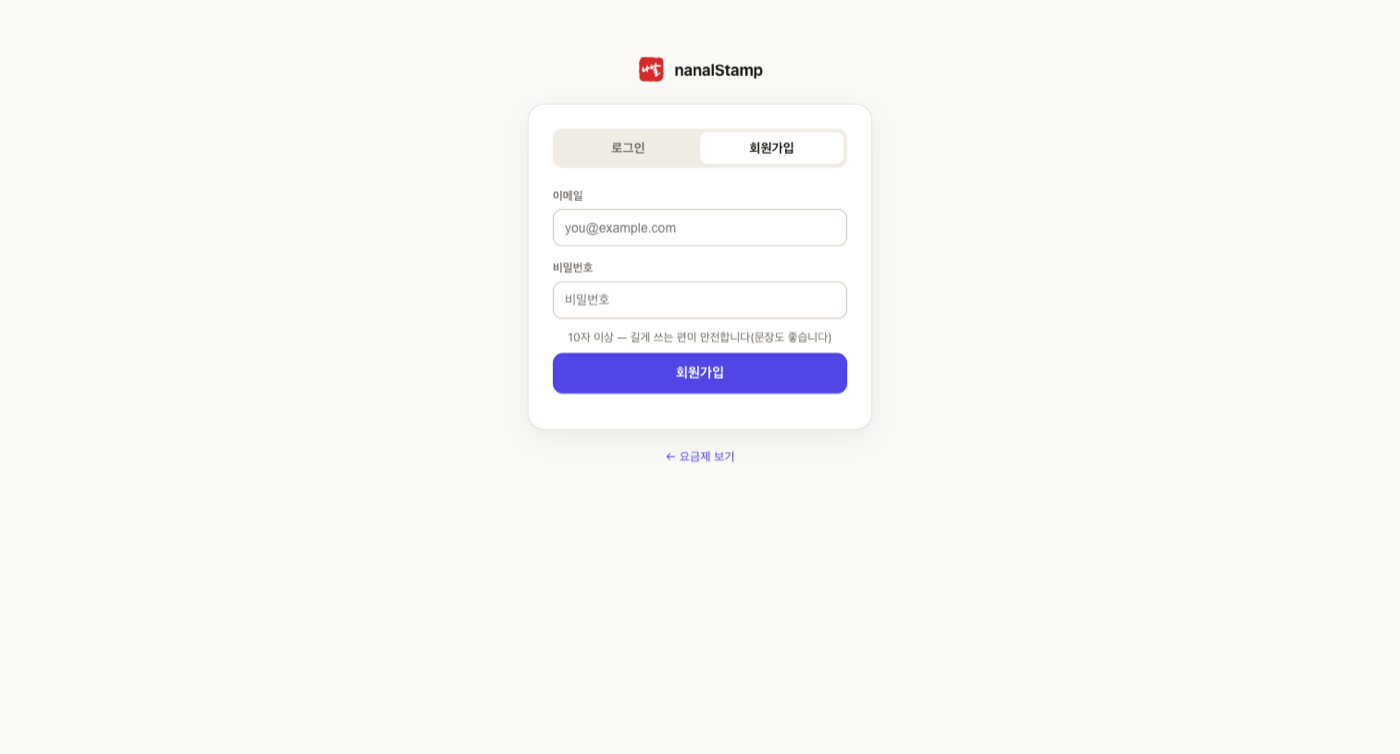
회원가입 화면. 비밀번호는 10자 이상 — 입력하는 즉시 쓸 수 있는지 판정해 주고, 비밀번호에 이메일 아이디를 넣으면 거부됩니다(문장을 쓰는 것도 좋은 방법입니다).
가입하면 인증 메일이 발송됩니다. 받은 메일의 인증 링크를 클릭하세요 — 「인증 완료! 앱에서 로그인하세요.」가 뜹니다. 인증 전에는 로그인이 막히므로 링크를 먼저 눌러야 합니다.
2. 플러그인 설치와 로그인
Obsidian에서 설정 → 커뮤니티 플러그인으로 갑니다. 새 vault라면 「커뮤니티 플러그인 사용」을 먼저 눌러 보호 모드를 풀어야 검색이 됩니다. nanalStamp를 검색해 설치하고 토글을 켜세요. 이 보관함을 처음 여는 기기라면 "이 보관함의 작성자를 신뢰하시나요?" 확인이 한 번 나옵니다.
활성화되면 두 가지가 생깁니다 — 왼쪽 리본에 씰 아이콘(모든 기능의 입구), 하단 상태바에 「🔑 로그인 필요」 표시.
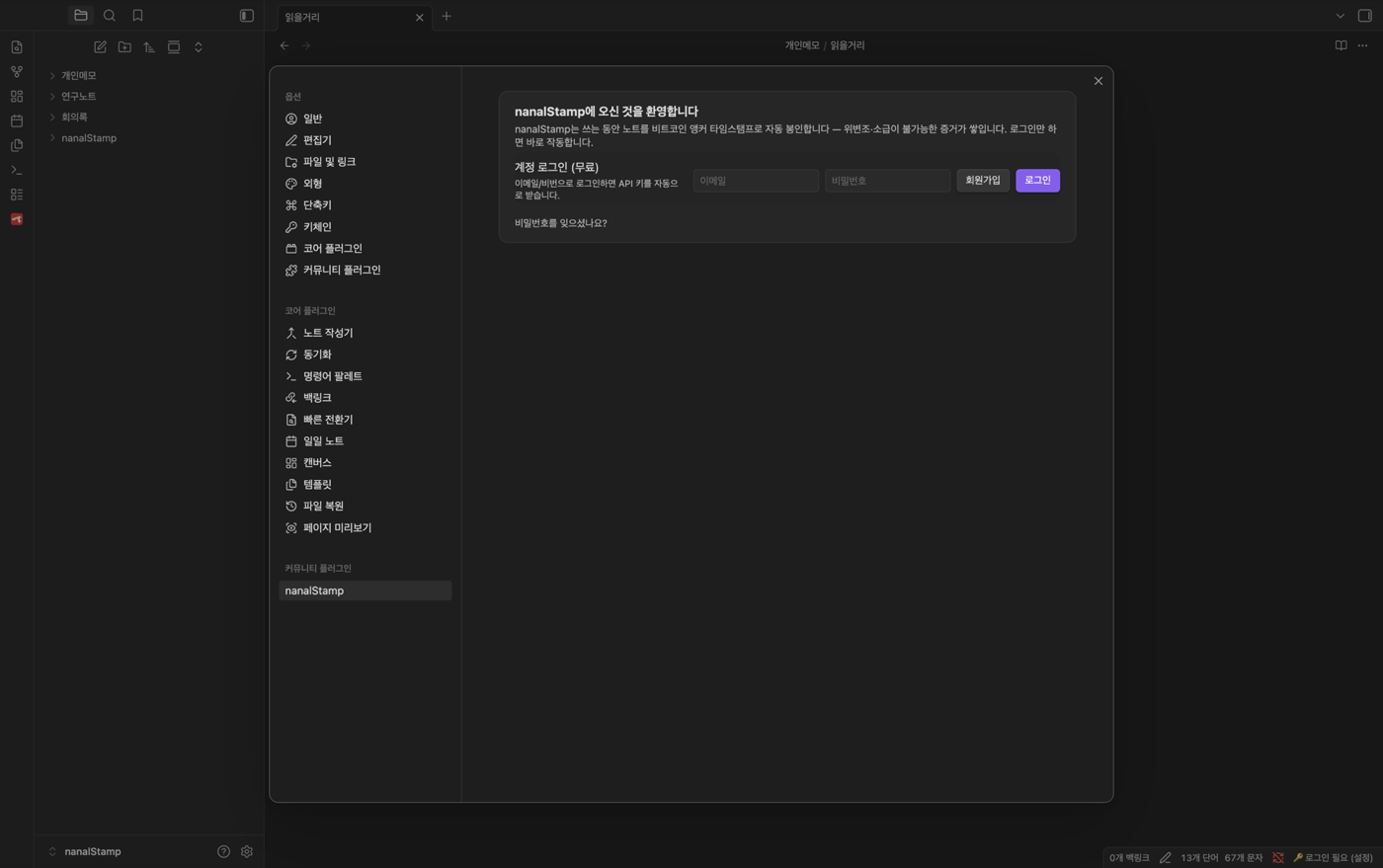
설정 → nanalStamp의 로그인 폼. 가입한 이메일·비밀번호를 넣으면 끝입니다 — API 키는 자동으로 발급되므로 따로 만들 것이 없습니다. 로그인하면 계정 카드에 FREE 배지가 뜹니다.
3. 봉인할 폴더 고르기 — 가장 중요한 한 단계
로그인해도 아직 아무것도 봉인되지 않습니다. 어떤 폴더를 기록으로 남길지는 사용자가 정하며, 그 전에는 시작하지 않는 것이 의도된 동작입니다. 로그인 직후 화면을 보면 리본 아이콘에 ! 배지, 상태바에 「⚠ 봉인 멈춤 — 폴더 선택 필요」, 그리고 시작 범위를 고르는 모달이 떠 있습니다.
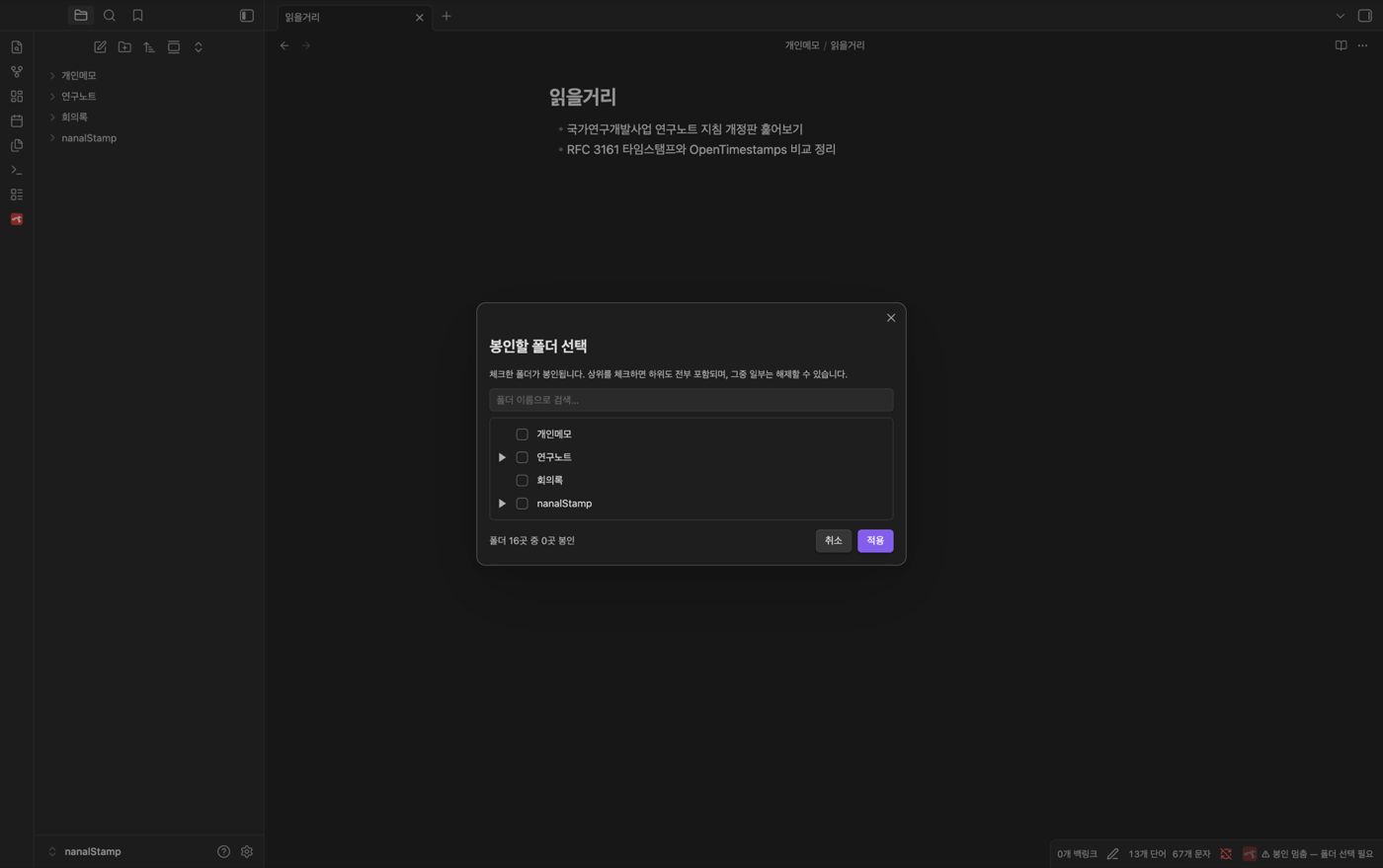
아직 범위를 고르지 않아 봉인이 0건인 상태. 여기서 「폴더 고르기」를 누릅니다.
폴더 트리에서 봉인할 폴더(예: 연구노트)를 체크하고 「적용」을 누르세요. 상위 폴더를 체크하면 하위 폴더도 전부 포함됩니다.
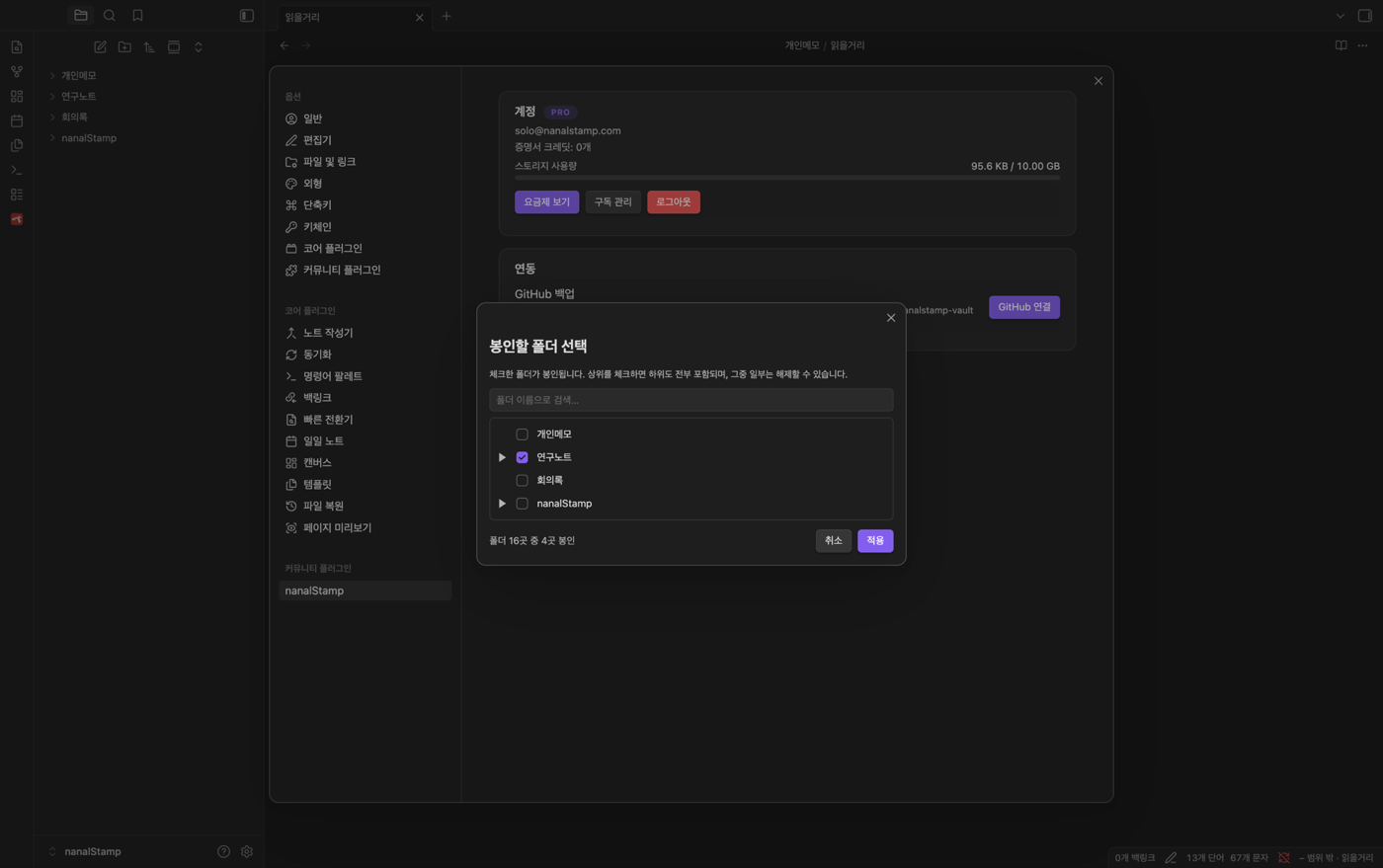
폴더 트리 — 고르기 전에는 「폴더 N곳 중 0곳 봉인」입니다. 체크한 폴더만 봉인되고, 하단 카운터가 몇 곳이 봉인 대상인지 보여줍니다.
범위 밖 폴더의 노트를 열면 상태바가 「– 범위 밖」으로 표시됩니다. 개인 메모는 아무리 고쳐도 기록에 들어가지 않습니다 — 일기와 연구노트가 한 vault에 있어도 사생활은 분리됩니다.
4. 지난 버전이 쌓이는 곳 정하기
같은 모달의 「지난 버전이 쌓이는 곳」에서 로컬 아카이브 폴더 위치를 확인합니다. 기본값은 ~/nanalStamp-archive이고, 바꾸면 이미 쌓인 이력째 옮겨갑니다. 봉인할 때마다 그 시점의 원문이 이 폴더에 버전으로 쌓입니다.
끄는 스위치는 없습니다 — 위치만 고릅니다. 원문 보존은 이 서비스의
전제이기 때문입니다. 그리고 FREE에서는 이 폴더가 원문을 보존하는 **유일한
저장처이고, 이 기기에만 있습니다.** 기기를 잃으면 원문도 잃습니다 — 클라우드
원문 보관은 구독 안내에서 다룹니다.
5. 준비 완료 확인
상태바를 다시 보세요. 경고가 사라지고 「nanalStamp · 총 0건」이 되면 준비 끝입니다.
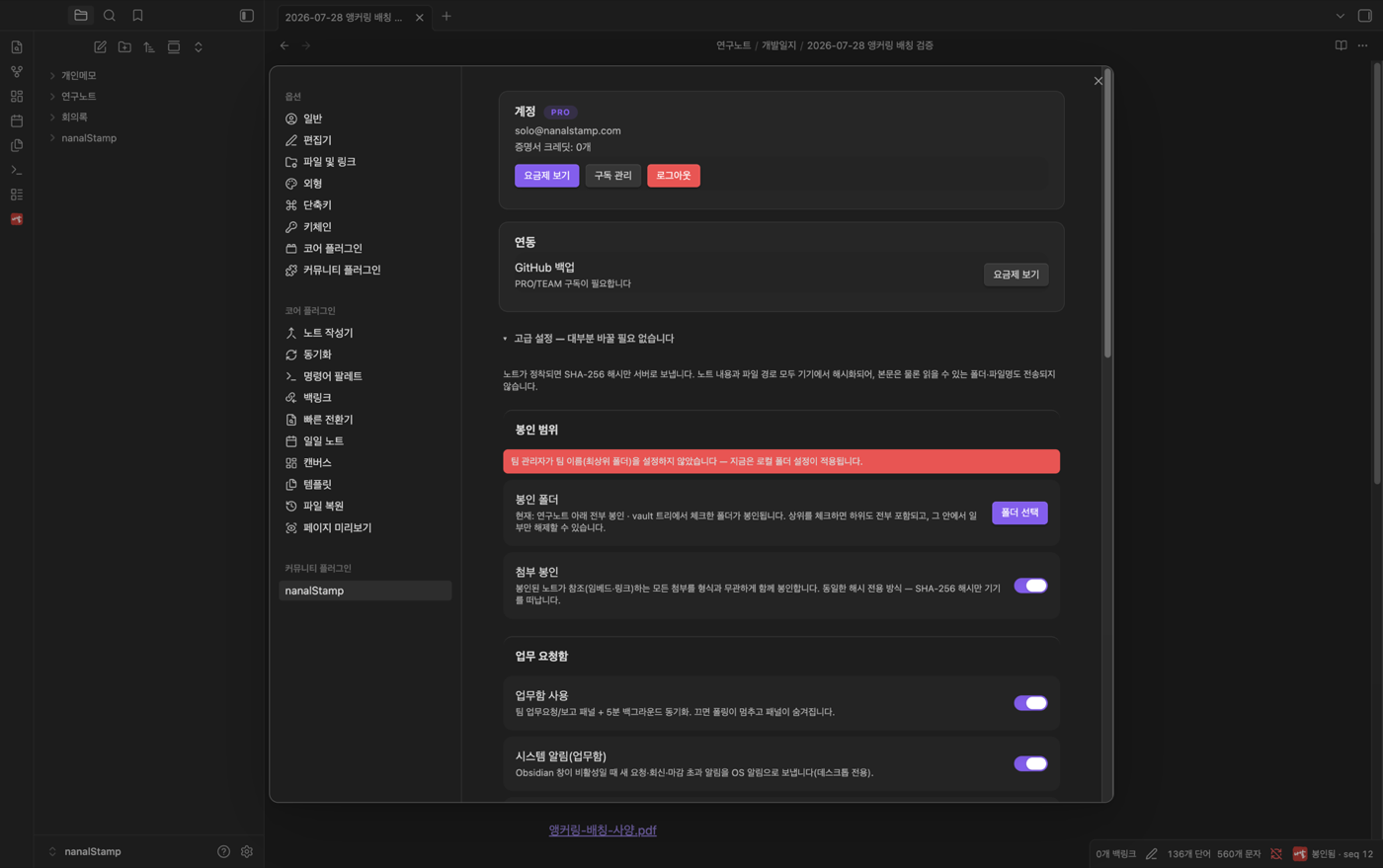
준비 완료 — 이제 글만 쓰면 됩니다. 쓰고, 손을 멈추면, 5분 뒤 자동으로 봉인됩니다.
브라우저에서 nanalstamp.com/home에 같은 계정으로 로그인하면 봉인 현황을 웹에서도 볼 수 있습니다 — 기기와 웹이 항상 같은 상태를 보여줍니다.
다음 글: 글을 쓰면 봉인된다 — 5분의 리듬